
音声配信はこちら
音声配信の編集を自動化する無料アプリ
音声配信をしていて、編集作業を楽にしたいと思っている方も多いのではないでしょうか?
今回は編集作業を自動化できる方法を紹介します。
無料で、できるだけ重くないアプリを使用しています。音声配信の編集を楽にして、音声業界が活発になればいいなと思っています!

この方法でできること👆
収録をしていて、言葉に詰まったり、考え込んで無音部分が出たりすることがありますよね。
通常、自分で収録した音声を聞き返して、無音部分を手動でカットしていく編集作業が発生します。
今回はこの無音部分のカットを自動&無料で行う方法を紹介します。

事前準備に10分くらいかかりますが、準備さえすれば、日々の編集時間は3分で終了するようになりますよ!
いろんなアプリを試して最終的にたどり着いた方法なので、よかったら試してみてください。簡単ですよ!
事前準備
1. 動画編集アプリ「VLLO (ブロ)」のダウンロード
無音部分のカットには「VLLO (ブロ)」というアプリを使用します。このアプリは、元々は動画編集用ですが、音声編集に活用します。
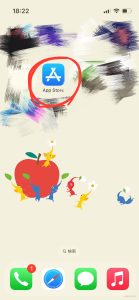
①App StoreまたはGoogle Playで「VLLO」と検索
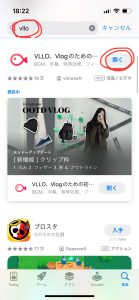
②「VLLO」をダウンロード
2. iPhoneの「ショートカット」アプリを設定する
VLLOで編集した動画から音声のみを抽出するために、iPhoneの「ショートカット」アプリを使用します。iphoneの方は購入時点で初期設定としてダウンロードされていますが、アプリがない場合はApp Storeからインストールしてください。
iphoneの「ショートカット」アプリのダウンロード方法
①App Storeで「ショートカット」と検索
②「ショートカット」をダウンロード
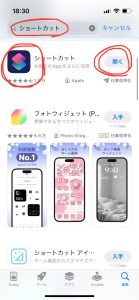
次にショートカットアプリ内に、「音声抽出」というショートカットを作成します。
①「ショートカット」を起動
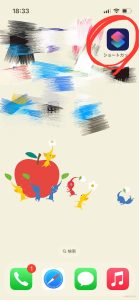
②右上の+を、タップして「新規ショートカット」を作成
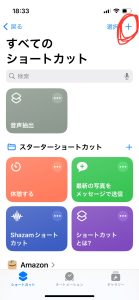
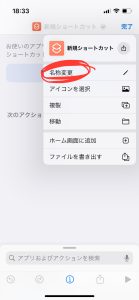
③上の方にある「新規ショートカット」を押して、名前を変更
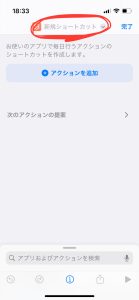
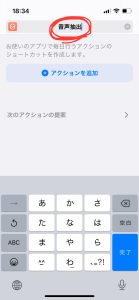
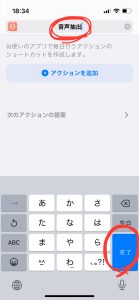
④キーボードの完了を押す
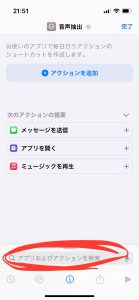
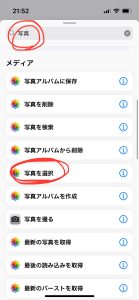
⑤下の方「Appおよびアクションを検索」のところに「写真」と入力して検索
⑥「写真を選択」をタップ
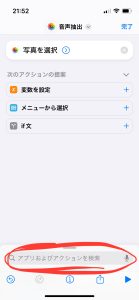
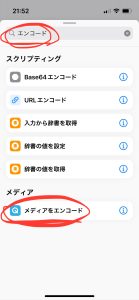
⑦続けてまた下の 「Appおよびアクションを検索」 から、「エンコード」を検索
⑧「メディアをエンコード」を選択
⑨「写真をエンコード」の右横の「>」をタップ
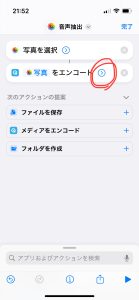
⑩「オーディオのみ」にチェック
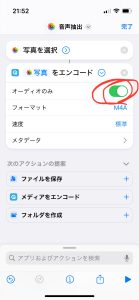
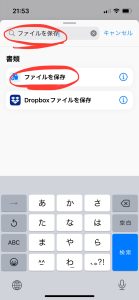
⑪「Appおよびアクションを検索」から「ファイルを保存」を検索して「ファイルを保存」を選択
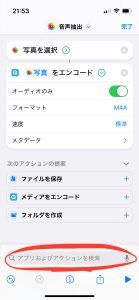
⑫右上の完了を押す
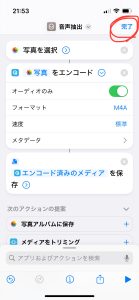
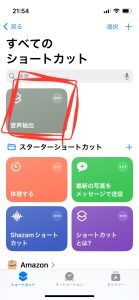
これで、「音声抽出するためのショートカット」の作成が終了です。
「写真を選択」「写真をエンコード」「エンコード済みのメディアを保存」の三つが並んでいればOKです。
参考文献

なおandroidで「ショートカット」に該当するアプリが見つからない場合は、以下のいずれかのアンドロイドアプリを使用して音声抽出を行ってください。


実際の音声編集方法
ここからは日々の収録~投稿までの流れを説明します。
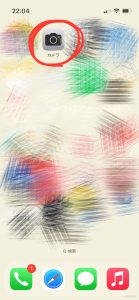
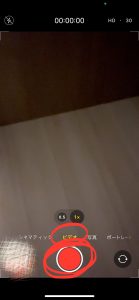
1. 音声収録
①動画撮影で音声収録する(動画形式ではなくボイスメモで収録したい場合は後述👇)
2. 無音部分のカット
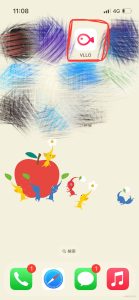
①「VLLO」を起動
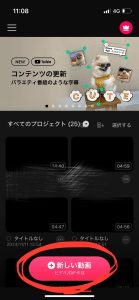
②「+新しい動画」をタップ
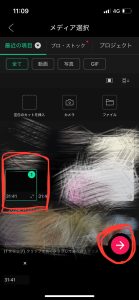
③先ほど音声収録した動画を選択し「→」ボタンを押す
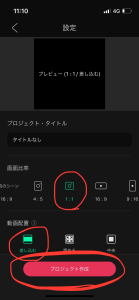
④「プロジェクト作成」をタップ(動画形式の選択はなんでもOK)
⑤動画をタップ
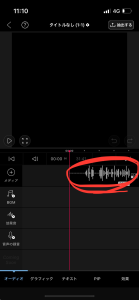
⑥「無音区間の削除」をタップ
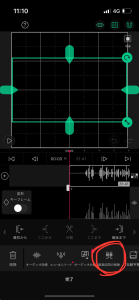
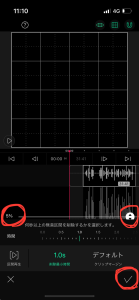
⑦無音カットレベルを5%に調整(カットレベルは自由に調整してください)し、☑️を押す
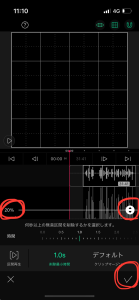
⑧右上の「抽出する」ボタンをタップ
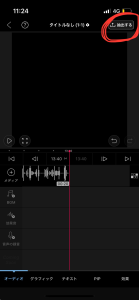
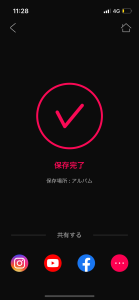
⑨ファイル名を書き込み、保存場所がアルバムになっていることを確認し、「抽出する」ボタンを押す

これで広告が流れた後、編集された動画がアルバムに保存されています👆
3. 音声の抽出
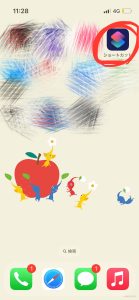
①「ショートカット」を起動
②「音声抽出」をタップ
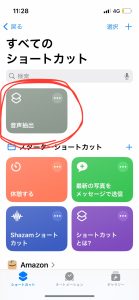
③先ほどVLLOで編集した動画を選択
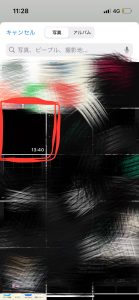
④保存先を指定(iphoneのファイルの中に「音声配信」などのファイルを作っておくと良いです。作り方が分からない場合は後述👇)
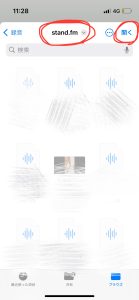
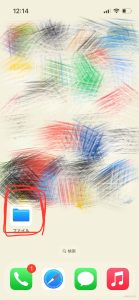
※iphoneのファイルの中に「音声配信」などのファイルを作る方法がわからない場合
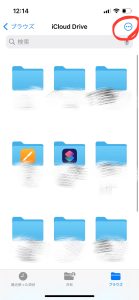
①ファイルを開く
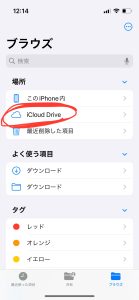
②icloud Driveを押す
③右上の「・・・」を押す
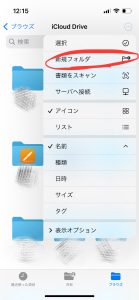
④新規フォルダ」を押す
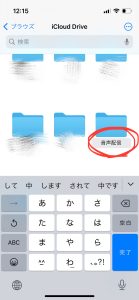
⑤フォルダの名前を「音声配信」に変更
4. stand.fmに投稿
①stand.fmのアプリを起動
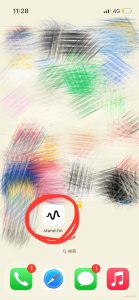
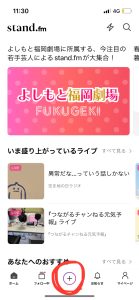
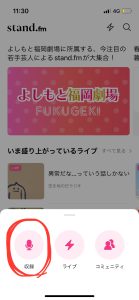
②「+」をタップし、「収録」を押す
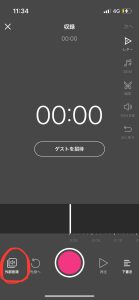
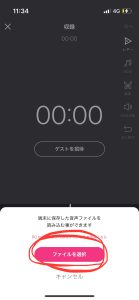
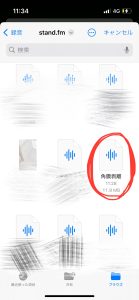
③「外部音源」をタップし「ファイルを選択」を押す
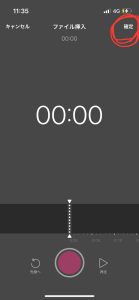
④先ほど音声抽出したファイルを選択し、OKを押し、右上の「確定」を押す
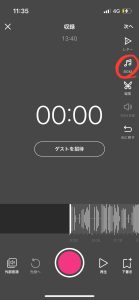
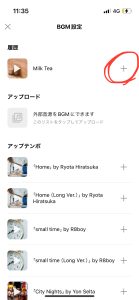
⑤「BGM」をタップし、好きなBGMを選択
⑥右上の「次へ」を押す
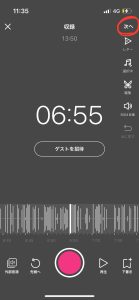
⑦音声配信の「タイトル」や「放送の説明」を記入して、右上の「確認」を押す

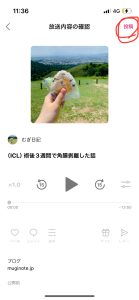
⑧右上の「投稿」を押す
※PCから投稿する場合
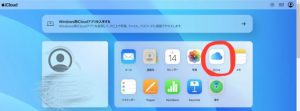
①icloudを開く
②「Drive」を押す
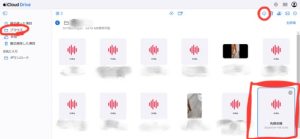
③「ブラウズ」を選択
④先ほど音声抽出したファイルを選択(ファイルが見つからない場合は後述👇)
⑤右上の雲マークでPCにダウンロード
⑥stand.fmを開く
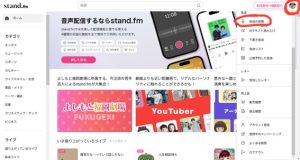
⑦右上の自分のアイコンから、「放送の投稿」を選択
⑧「音源ファイルをアップロード」から、先ほどダウンロードした音声ファイルを選択
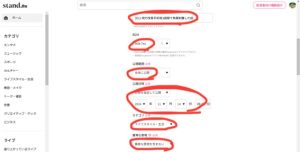
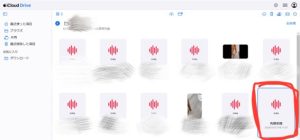
⑨放送画像やタイトル、BGM、放送の説明などを記入し、「投稿する」ボタンを押す
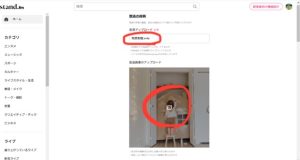
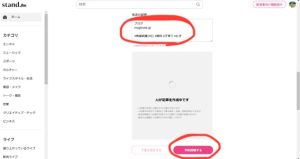
※音声抽出したファイルが見つからない場合
icloudのファイルではなく、iphone内のファイルに保存されている可能性が高いです。以下を行ってみてください。
①スマホでファイルを開く
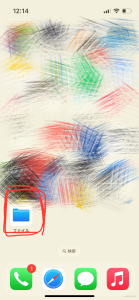
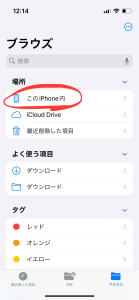
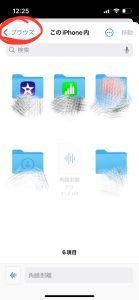
②このiPhone内を開き、音声ファイルがあるか確認
③あったら音声ファイルを長押し
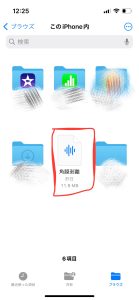
④移動をタップ
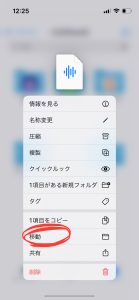
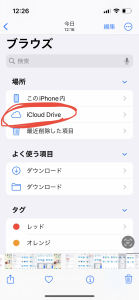
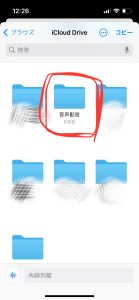
⑤<ブラウズから戻り、iCloud Driveを選択し、音声配信ファイルを選択し、右上のコピーを押す
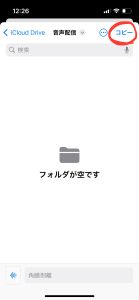
動画ではなくボイスメモで収録したい場合
動画収録では音声の質が気になる場合や、スマホの資料を見ながら音声収録したい場合など、動画収録ではなくボイスメモで収録したいと考える方もいると思います。その場合は以下を試してみてください。
①「ボイスメモ」を起動
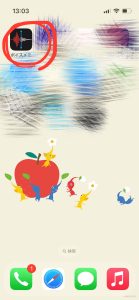
②音声収録
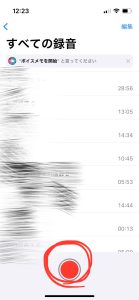
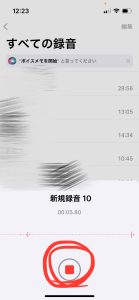
④音声収録のタイトルを記入し、右上の「・・・」を押す
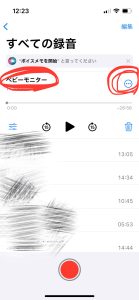
⑤共有をタップ
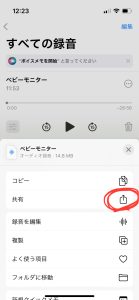
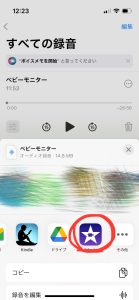
⑥iMovieをタップ(iMovieがない場合はApp Storeからダウンロード)
⑦「新規ムービーを作成」をタップ
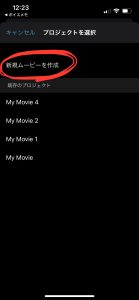
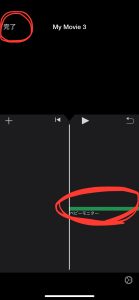
⑧先ほどボイスメモで収録した音声が挿入されていることを確認し、左上の「完了」をタップ
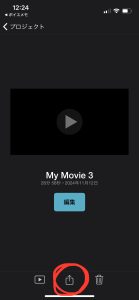
⑨下のほうにある共有ボタンをタップ
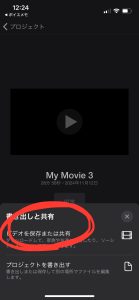
⑩書き出しと共有をタップ
⑪ビデオを保存をタップ
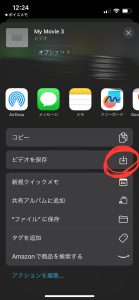
これで動画形式の音声が保存されています。
自動編集を利用して楽に音声配信しよう
まとめると以下です。
①動画撮影で音声収録する(ボイスメモで収録したい場合はiMovieで動画形式に変換する)
②VLLOで無音部分を自動で除去する
③「ショートカット」で動画を音声ファイルに変換する
④投稿
私のstand.fmの投稿は、2024年10月28日からこの編集方法で配信しています。音質などを確認したい方はぜひstand.fmの配信も聞いてみてください
私のstand.fmの投稿は特別なマイクなどは使っておらず、iphone本体で録音しています。音質を上げたい場合は別途マイクなど使用してみてくださいね
この方法を使用することで日々の編集時間は3分程度にまで抑えることができます。
仕事や家事、育児に忙しい皆さんでも、音声配信を続けることができる一つのツールになれば幸いです。
よかったら試してみてくださいね!